
티스토리 뷰
목차
반응형
유튜브 프리미엄 쓰고 계신가요?
광고 없이 유튜브 볼 수 있고, 백그라운드 재생도 돼서 한 번 써보면 편리합니다.
그런데 막상 “유튜브 프리미엄 해지를 위해 앱을 들어가 보면 해지 메뉴가 안 보입니다.
그 이유는 아이폰(iOS)은 앱에서 해지가 안 되고, 설정 앱에서만 가능하기 때문이에요.
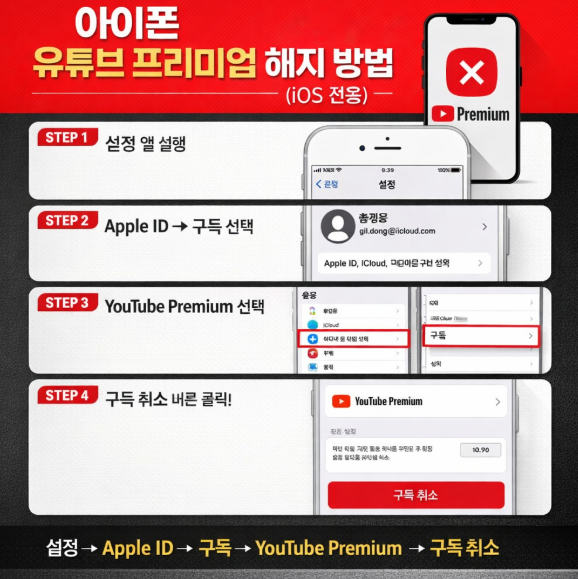
📱 아이폰 유튜브 프리미엄 해지 방법 (초간단)
✅ 따라만 하면 끝!
- 설정 앱 열기
- 상단 본인 이름(Apple ID) 클릭
- [구독] 메뉴 선택
- 리스트에서 YouTube Premium 선택
- 아래에 있는 [구독 취소] 버튼 누르면 완료!
❓ 왜 유튜브 앱에 해지 버튼이 없을까?
애플은 앱 내에서 자체 결제한 구독 정보는 ‘설정 > 구독 관리’로 통합해버렸습니다.
그래서 유튜브 프리미엄도 앱스토어에서 구독한 거라면 앱에서는 안 보여요.
💡 해지해도 언제까지 사용할 수 있을까?
걱정 마세요.
바로 끊기는 게 아니라, 결제일까지는 그대로 사용 가능합니다.
예를 들어, 1월 9일에 해지했는데 다음 결제일이 1월 25일이면,
그날까지는 광고 없이 프리미엄 혜택 그대로 누릴 수 있어요.
💰 혹시 환불도 가능할까?
일반적으로는 환불 불가지만,
잘못 결제되었거나, 자녀가 실수로 결제한 경우엔
애플 고객센터에 문의하면 환불받을 수도 있어요.
✅ 정리 요약
- 유튜브 앱엔 해지 버튼 없음
- iPhone은 설정 > 구독에서만 해지 가능
- 결제일 전까지 혜택 유지됨
- 환불은 조건부 가능 (애플 고객센터 문의)
📲 해지 전 확인하세요!
📌 내가 어디서 구독했는지 확인하려면?
- 유튜브 앱 내 구독 탭이 없다면 → iOS에서 구독한 것!
📌 해지하려면?
→ 설정 > Apple ID > 구독 > YouTube Premium > 구독 취소










반응형